L’IPTV permet de regarder des chaînes, films et séries directement sur votre Smart TV via une connexion Internet. Mais l’installation n’est pas identique pour tous les modèles. Entre les systèmes Tizen de Samsung, webOS de LG, Android TV, Google TV ou les boîtiers comme le Fire TV Stick, chaque appareil demande une méthode spécifique.
Ce guide rassemble les étapes générales, les applications les plus courantes et les points à vérifier avant de configurer votre service. Pour une aide adaptée à votre modèle exact, vous pouvez Demander de l’aide pour mon installation.
Contenu de l’article
Qu’est-ce que l’installation IPTV sur Smart TV ?
L’installation IPTV sur Smart TV consiste à configurer une application de lecture sur votre téléviseur pour accéder à un service IPTV. Contrairement à la télévision par câble ou satellite, l’IPTV ne nécessite pas d’antenne ou de décodeur spécifique : il suffit d’une connexion Internet stable et d’une application compatible.
L’installation se déroule généralement en trois étapes :
- Choisir une formule IPTV adaptée à votre durée souhaitée.
- Installer une application compatible avec le système de votre Smart TV.
- Saisir les informations d’accès fournies après la confirmation de l’abonnement.
La méthode exacte varie selon le système d’exploitation de votre téléviseur. Consultez la section correspondant à votre modèle ci-dessous.
Avant de commencer, vérifiez la compatibilité de votre appareil sur la page compatibilité des appareils et lisez le guide d’installation IPTV pour les informations générales.
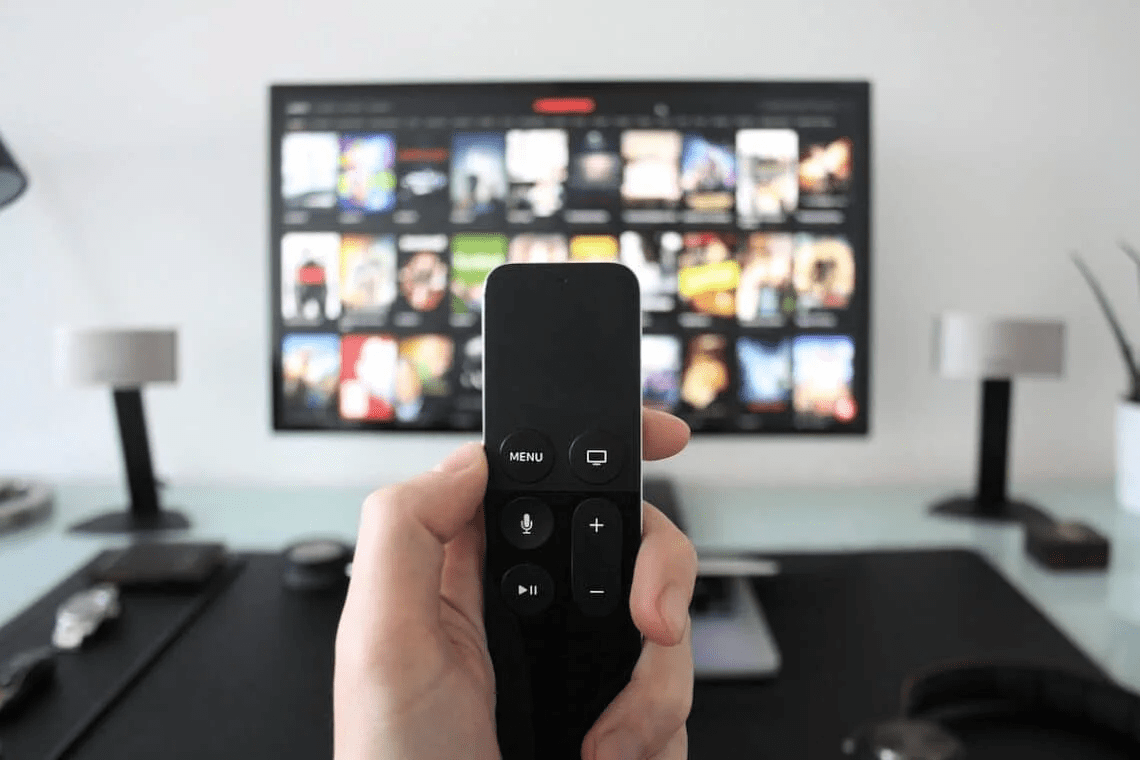
Installer IPTV sur votre Smart TV
Ce qu’il faut avant de commencer
Avant d’installer IPTV sur votre Smart TV, vérifiez les éléments suivants :
- Une connexion Internet stable : une connexion filaire (Ethernet) est recommandée pour une meilleure stabilité, mais le Wi-Fi peut convenir si le signal est fort.
- Les informations d’accès : vous aurez besoin des données transmises par votre fournisseur IPTV (URL de la playlist, identifiant, mot de passe).
- Une application compatible : selon votre système, vous devrez installer une application comme TiviMate, IPTV Smarters Pro, Smart IPTV ou une autre disponible sur votre téléviseur.
- Le modèle exact de votre téléviseur : notez la marque, le modèle et la version du système avant de demander de l’aide.
Si vous n’avez pas encore choisi de formule IPTV, consultez la page des abonnements IPTV pour comparer les durées disponibles.
Installer IPTV sur Samsung Smart TV (Tizen)
Les Smart TV Samsung fonctionnent sous Tizen. L’installation IPTV sur Samsung nécessite généralement une application disponible depuis le Samsung Smart Hub :
- Allumez votre téléviseur et connectez-le à Internet.
- Ouvrez le Samsung Smart Hub (bouton Home ou Smart Hub sur la télécommande).
- Recherchez une application IPTV dans la section Apps (par exemple : Smart IPTV, IPTV Smarters ou une autre).
- Installez l’application choisie et ouvrez-la.
- Saisissez les informations d’accès fournies après la confirmation de votre abonnement.
Certains modèles Samsung ne permettent pas d’installer des applications depuis le Smart Hub. Dans ce cas, une autre méthode peut être nécessaire. Contactez-nous sur WhatsApp avec votre modèle exact pour obtenir la procédure adaptée.
Installer IPTV sur LG Smart TV (webOS)
Les Smart TV LG utilisent webOS. L’installation IPTV sur LG suit des étapes similaires :
- Connectez votre téléviseur à Internet.
- Ouvrez le LG Content Store depuis l’écran d’accueil.
- Recherchez une application IPTV (comme Smart IPTV, IPTV Smarters ou SS IPTV).
- Installez l’application et lancez-la.
- Configurez l’application avec les informations d’accès reçues.
Comme pour Samsung, certains modèles LG peuvent avoir des restrictions. Vérifiez votre modèle avant de souscrire et demandez la méthode d’installation correspondante.
Installer IPTV sur Android TV et Google TV
Android TV et Google TV sont les systèmes les plus flexibles pour l’IPTV. L’installation se fait depuis le Google Play Store :
- Connectez votre téléviseur à Internet.
- Ouvrez le Google Play Store depuis l’écran d’accueil.
- Recherchez une application IPTV (TiviMate, IPTV Smarters Pro, OTT Navigator, etc.).
- Installez l’application de votre choix.
- Ouvrez l’application et saisissez les informations d’accès.
Les téléviseurs Sony, Philips, TCL et d’autres marques utilisent Android TV ou Google TV. Ces systèmes permettent également d’installer des applications depuis des sources externes si nécessaire.
Pour plus de détails, consultez le guide d’installation IPTV.
Installer IPTV sur Fire TV Stick
Le Fire TV Stick d’Amazon fonctionne sous Fire OS, une version modifiée d’Android. L’installation IPTV sur Fire TV Stick peut se faire depuis l’Amazon Appstore :
- Connectez votre Fire TV Stick à Internet et au téléviseur.
- Accédez à l’écran d’accueil et ouvrez la loupe de recherche.
- Recherchez une application IPTV (IPTV Smarters Pro, TiviMate, etc.).
- Installez l’application depuis l’Appstore.
- Ouvrez l’application et saisissez les informations d’accès.
Certaines applications ne sont pas disponibles directement sur l’Appstore Amazon. Dans ce cas, une installation par téléchargement latéral (sideloading) peut être nécessaire. Contactez-nous pour obtenir la procédure adaptée à votre modèle de Fire TV Stick.
Installer IPTV sur Apple TV
L’Apple TV fonctionne sous tvOS. L’installation IPTV sur Apple TV se fait depuis l’App Store :
- Connectez votre Apple TV à Internet.
- Ouvrez l’App Store depuis l’écran d’accueil.
- Recherchez une application IPTV (comme IPTV Smarters Pro, GSE Smart IPTV, etc.).
- Installez l’application et ouvrez-la.
- Configurez l’application avec les informations d’accès.
L’Apple TV est compatible avec la plupart des applications IPTV, mais certaines fonctionnalités peuvent varier selon l’application choisie.
Vous ne trouvez pas votre modèle ?
Indiquez la marque et le modèle exact de votre Smart TV sur WhatsApp. Nous vous indiquerons la méthode d’installation adaptée et les informations à préparer.
Que faire si l’installation ne fonctionne pas ?
Si vous rencontrez des difficultés pendant l’installation IPTV sur votre Smart TV, voici les vérifications à faire :
- Vérifiez votre connexion Internet : un débit insuffisant ou une connexion instable peut empêcher l’application de fonctionner correctement.
- Redémarrez votre téléviseur : éteignez complètement la Smart TV, attendez 30 secondes et rallumez-la.
- Vérifiez les informations saisies : une erreur dans l’URL, l’identifiant ou le mot de passe bloque l’accès.
- Mettez à jour l’application : une version obsolète peut causer des problèmes de compatibilité.
- Testez une autre application : si l’application ne fonctionne pas, essayez-en une autre compatible avec votre système.
Si le problème persiste, contactez-nous sur WhatsApp avec le modèle de votre téléviseur, l’application utilisée et les étapes déjà essayées. Consultez également la FAQ IPTV et la page de contact.
Questions fréquentes
Quelle est la meilleure application IPTV pour Smart TV ?
Il n’y a pas une seule meilleure application. Le choix dépend de votre système d’exploitation, de vos préférences et des fonctionnalités recherchées. TiviMate, IPTV Smarters Pro et Smart IPTV sont parmi les plus utilisées.
Puis-je installer IPTV sans passer par une boutique d’applications ?
Sur certains systèmes (Android TV, Fire TV Stick), il est possible d’installer des applications par téléchargement latéral. Cette méthode n’est pas recommandée pour les débutants. Contactez-nous pour obtenir la procédure adaptée à votre modèle.
Mon abonnement IPTV fonctionne-t-il sur plusieurs Smart TV ?
Cela dépend de la formule choisie et des conditions de l’offre. Indiquez le nombre de téléviseurs concernés dans votre message WhatsApp avant de confirmer.
L’installation IPTV est-elle la même pour une Smart TV Samsung et LG ?
Non. Samsung utilise Tizen, LG utilise webOS. Les méthodes et les applications disponibles sont différentes. Suivez la section correspondant à votre marque.
Que faire si mon application IPTV ne trouve pas les chaînes ?
Vérifiez les informations d’accès saisies, redémarrez l’application et l’appareil. Si le problème persiste, contactez le support avec le modèle de votre téléviseur et l’application utilisée.
Besoin d’un guide personnalisé pour votre Smart TV ?
Envoyez un message WhatsApp avec la marque, le modèle et le système de votre téléviseur. Nous vous indiquerons les étapes exactes pour installer IPTV sur votre appareil.