Le Fire TV Stick d’Amazon est un boîtier HDMI qui transforme un téléviseur classique en Smart TV. Grâce à son système Fire OS (basé sur Android), il est compatible avec la plupart des applications IPTV. Que vous possédiez un Fire TV Stick de 2e génération, un Fire TV Stick 4K, un Fire TV Stick 4K Max ou un Fire TV Stick Lite, les étapes d’installation restent similaires.
Ce guide vous accompagne dans l’installation IPTV sur Fire TV Stick, le choix de l’application et la résolution des problèmes courants. Pour obtenir une formule adaptée à votre utilisation, Choisir mon abonnement IPTV.
Contenu de l’article
Pourquoi utiliser IPTV sur Fire TV Stick ?
Le Fire TV Stick est l’un des appareils les plus populaires pour l’IPTV pour plusieurs raisons :
- Prix abordable : le Fire TV Stick est l’un des boîtiers de streaming les moins chers du marché.
- Compatibilité large : Fire OS étant basé sur Android, il supporte de nombreuses applications IPTV.
- Installation simple : branchez le boîtier sur un port HDMI, connectez-le au Wi-Fi et installez l’application.
- Performances correctes : les modèles récents (4K, 4K Max) offrent une bonne fluidité pour le streaming.
- Portabilité : le Fire TV Stick se transporte facilement et peut être utilisé sur n’importe quel téléviseur équipé d’une entrée HDMI.
Avant de souscrire un abonnement IPTV, vérifiez que votre modèle de Fire TV Stick est compatible avec l’application souhaitée. Consultez la page de compatibilité des appareils pour plus d’informations.
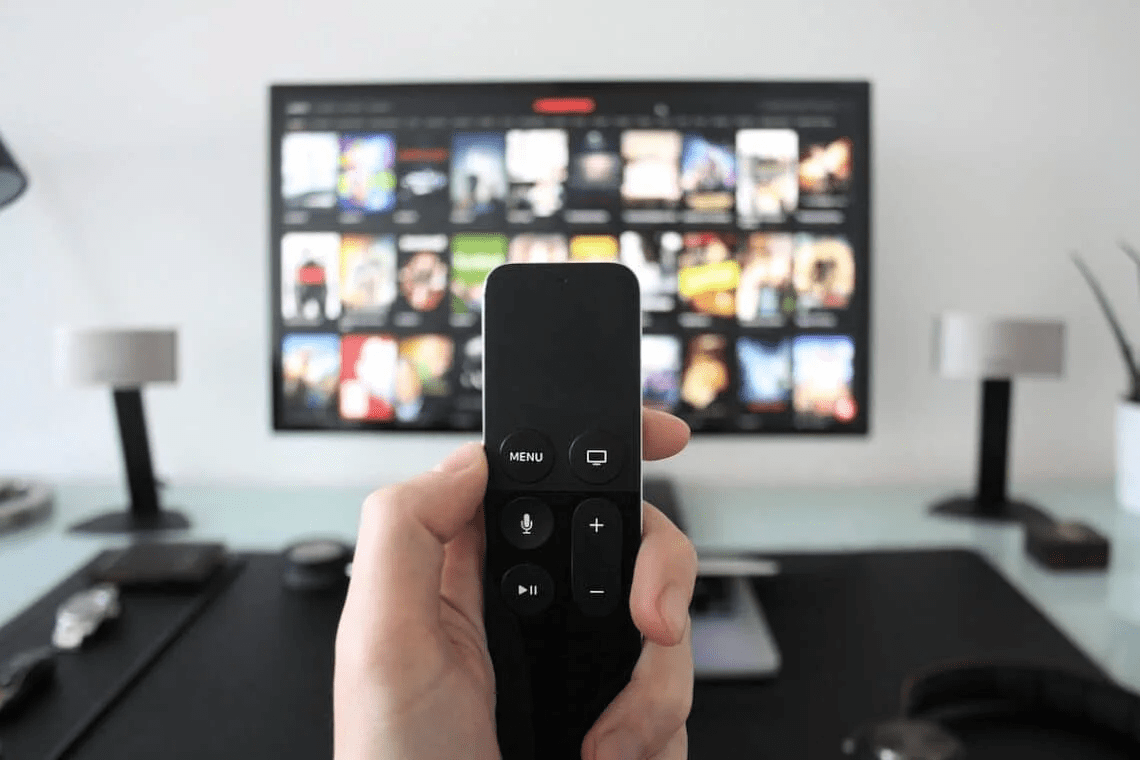
Installer IPTV sur votre Fire TV Stick
Ce qu’il faut avant de commencer
Avant d’installer IPTV sur votre Fire TV Stick, préparez les éléments suivants :
- Un Fire TV Stick connecté à votre téléviseur et à Internet.
- Un abonnement IPTV : choisissez une formule avant de configurer l’application. Consultez les formules IPTV disponibles.
- Les informations d’accès : l’URL de la playlist et les identifiants fournis après la confirmation de votre abonnement.
- Une connexion Internet stable : le Wi-Fi est suffisant, mais une connexion filaire (via un adaptateur Ethernet) peut améliorer la stabilité.
Si vous n’avez pas encore souscrit, contactez-nous sur WhatsApp avec votre modèle de Fire TV Stick pour obtenir la formule adaptée.
Installer une application IPTV sur Fire TV Stick
La méthode la plus simple pour installer IPTV sur Fire TV Stick est de passer par l’Amazon Appstore :
- Allumez votre Fire TV Stick et connectez-le à Internet.
- Accédez à l’écran d’accueil et sélectionnez la loupe (recherche) en haut à gauche.
- Recherchez une application IPTV : tapez « IPTV Smarters Pro », « TiviMate » ou « OTT Navigator ».
- Sélectionnez l’application dans les résultats de recherche.
- Cliquez sur « Télécharger » ou « Installer » pour installer l’application.
- Ouvrez l’application une fois l’installation terminée.
Certaines applications comme TiviMate peuvent ne pas être disponibles directement sur l’Appstore Amazon. Dans ce cas, consultez la section sur le téléchargement latéral ci-dessous.
Configurer l’application IPTV
Une fois l’application installée, la configuration se fait en quelques étapes :
- Ouvrez l’application IPTV sur votre Fire TV Stick.
- Choisissez le mode de connexion : Xtream Codes API, URL de playlist M3U ou identifiant/mot de passe selon l’application.
- Saisissez les informations fournies après la confirmation de votre abonnement.
- Laissez l’application charger la liste des chaînes et des contenus.
- Commencez à regarder une fois le chargement terminé.
Si les informations d’accès ne fonctionnent pas, vérifiez l’orthographe et le format. Contactez-nous sur WhatsApp si le problème persiste.
Installer IPTV par téléchargement latéral (sideloading) sur Fire TV Stick
Si l’application que vous souhaitez n’est pas disponible sur l’Amazon Appstore, vous pouvez l’installer par téléchargement latéral. Cette méthode nécessite quelques étapes supplémentaires :
- Activez les options de développement : allez dans Paramètres > Mon Fire TV > Options pour les développeurs et activez « Applications de sources inconnues ».
- Installez une application de téléchargement : Downloader est l’application la plus utilisée. Elle est disponible sur l’Amazon Appstore.
- Téléchargez le fichier APK : ouvrez Downloader, saisissez l’URL du fichier APK de l’application IPTV souhaitée.
- Installez l’APK : une fois le téléchargement terminé, sélectionnez « Installer ».
- Ouvrez l’application et configurez-la avec vos informations d’accès.
Cette méthode est pratique pour les applications comme TiviMate qui ne sont pas disponibles sur l’Appstore. Assurez-vous de télécharger l’APK depuis une source fiable.
Problèmes courants et solutions
Voici les problèmes les plus fréquents avec IPTV sur Fire TV Stick et leurs solutions :
- L’application ne s’ouvre pas : redémarrez le Fire TV Stick (Paramètres > Mon Fire TV > Redémarrer).
- Les chaînes ne se chargent pas : vérifiez les informations d’accès et la connexion Internet.
- Buffering incessant : réduisez la qualité du flux dans les paramètres de l’application, ou passez en connexion filaire.
- Message d’erreur « Liste de lecture invalide » : vérifiez l’URL saisie et contactez le support si le problème persiste.
- L’application se ferme toute seule : mettez à jour l’application et le système Fire OS.
Si vous ne parvenez pas à résoudre le problème, contactez-nous sur WhatsApp avec le modèle de votre Fire TV Stick, l’application utilisée et les étapes déjà essayées. Consultez également la FAQ IPTV.
Conseils pour optimiser IPTV sur Fire TV Stick
- Utilisez une connexion filaire : si possible, branchez un adaptateur Ethernet USB sur votre Fire TV Stick pour une connexion plus stable.
- Fermez les applications inutilisées : le Fire TV Stick a une mémoire limitée. Fermez les applications en arrière-plan pour libérer des ressources.
- Mettez à jour régulièrement : gardez votre Fire TV Stick et vos applications à jour pour bénéficier des dernières corrections.
- Redémarrez périodiquement : un redémarrage toutes les semaines peut éviter les ralentissements.
- Vérifiez votre débit Internet : un débit minimum de 10 Mbps est recommandé pour la HD, 25 Mbps pour la 4K.
Pour préparer votre installation, lisez également le guide d’installation IPTV et la page de compatibilité des appareils.
Questions fréquentes
Quel modèle de Fire TV Stick choisir pour l’IPTV ?
Tous les modèles de Fire TV Stick sont compatibles avec l’IPTV. Les modèles 4K et 4K Max offrent de meilleures performances pour le streaming en haute définition.
Puis-je utiliser IPTV sur Fire TV Stick sans abonnement ?
Non. Le Fire TV Stick est un boîtier de streaming, mais il nécessite un abonnement IPTV pour accéder aux chaînes, films et séries. Consultez les formules disponibles avant de configurer l’application.
Combien de chaînes puis-je regarder sur Fire TV Stick ?
Le nombre de chaînes dépend de votre abonnement IPTV, pas du Fire TV Stick. Consultez les formules pour connaître les contenus inclus.
L’IPTV fonctionne-t-elle en 4K sur Fire TV Stick ?
Oui, si votre abonnement et votre formule incluent des contenus en 4K. Le Fire TV Stick 4K et 4K Max sont compatibles avec la diffusion en Ultra HD.
Puis-je installer IPTV sur Fire TV Stick depuis mon téléphone ?
Oui, vous pouvez utiliser l’application Amazon Store sur votre téléphone pour installer des applications à distance sur votre Fire TV Stick, à condition que les deux appareils soient connectés au même compte Amazon.
Prêt à installer IPTV sur votre Fire TV Stick ?
Contactez-nous sur WhatsApp avec votre modèle de Fire TV Stick. Nous vous aiderons à choisir la formule adaptée et à configurer l’application.